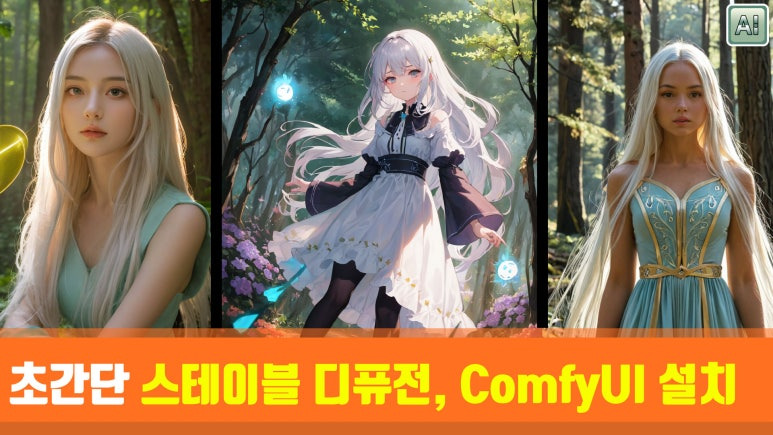
복잡한 설치과정이 있는 AI 그림 생성 툴인 스테이블 디퓨전(Stable Diffusion)과 ComfyUI를 아주 쉽고 간단하게 클릭 몇번만으로 설치할 수 있는 방법입니다.

인터넷 주소창에 lykos.ai 입력후 엔터를 눌러서 사이트로 접속합니다.
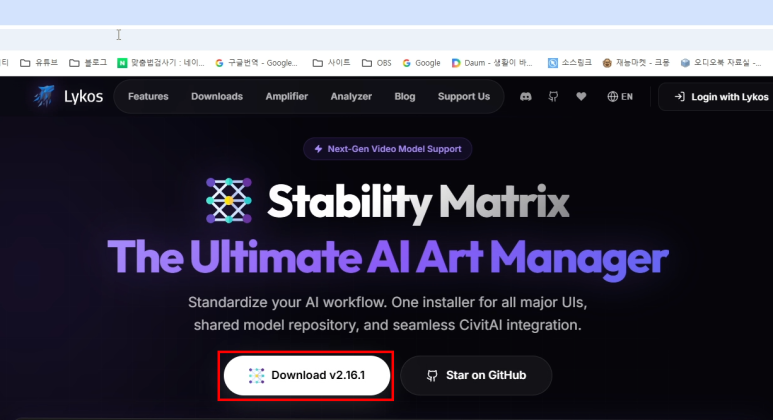
Download 버튼을 클릭합니다.
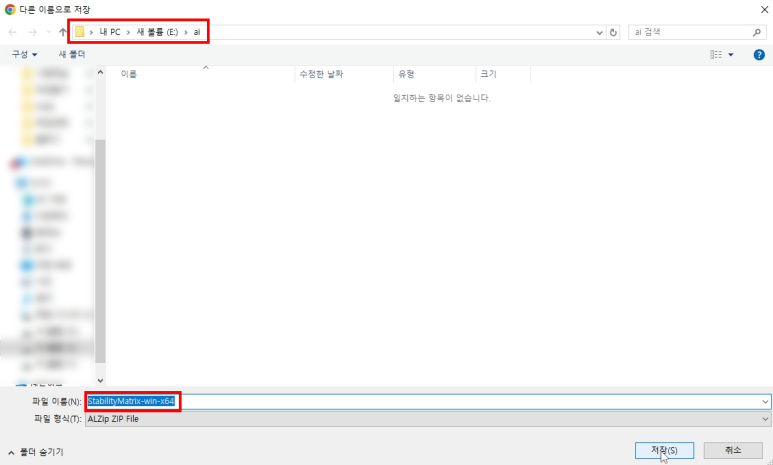
원하는 위치에 압축파일을 다운로드 받습니다.
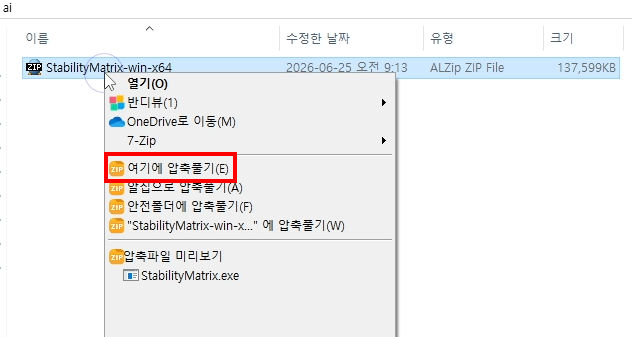
다운로드 받은 압축파일의 압축을 풀어줍니다.

StabilityMatrix를 더블 클릭해서 실행 시킵니다.
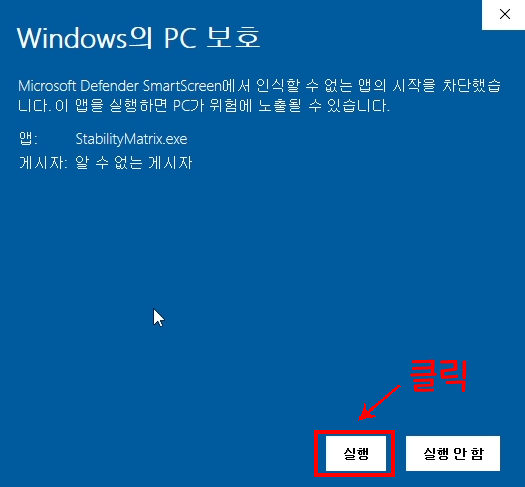
그러면 이런 화면이 나오는데, 윈도우에서는 알수 없는 앱이라 일단 막은 거예요. 바이러스가 아니니 무시해주시면 됩니다. 추가 정보를 클릭합니다.
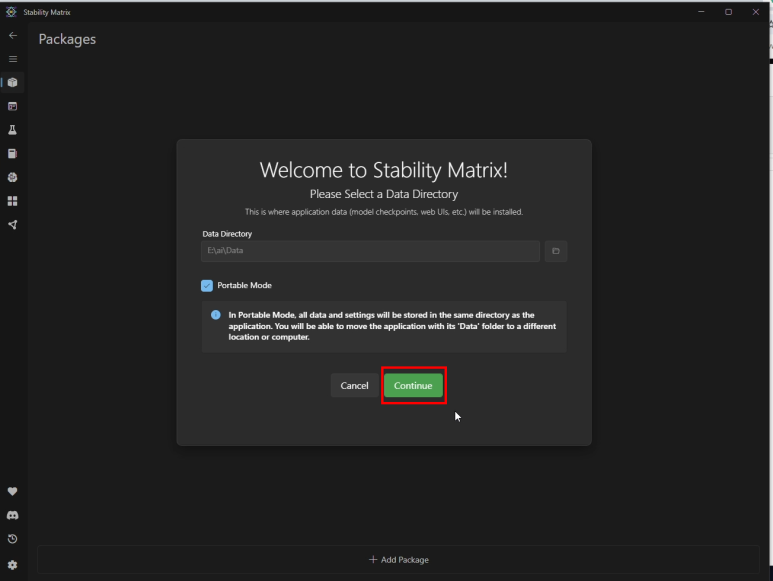
Continue버튼을 클릭합니다.
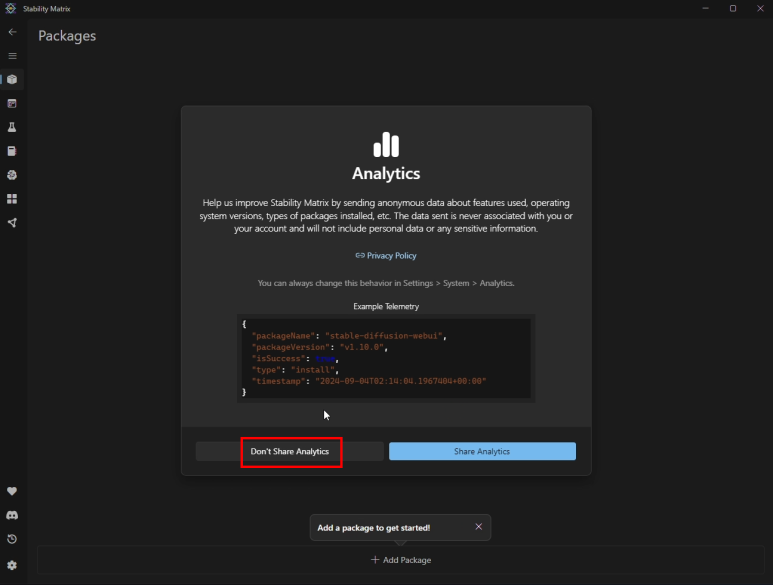
Don't Share Analytics 버튼을 클릭합니다.
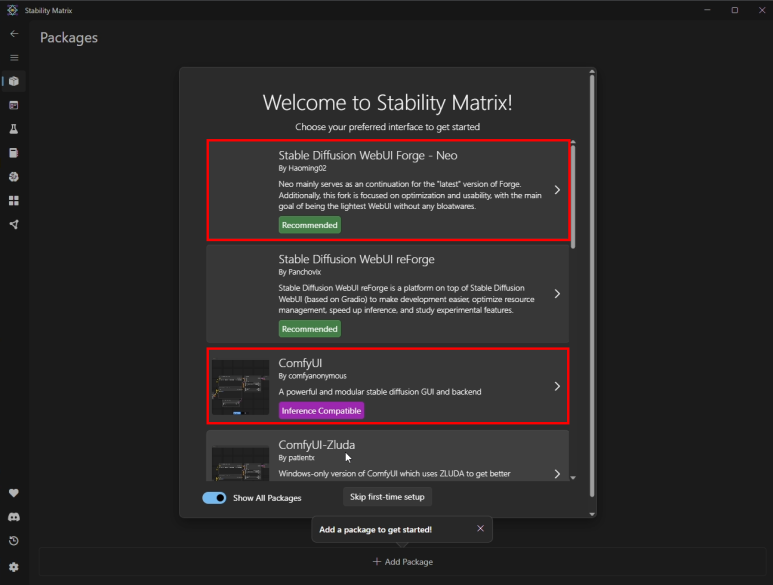
여러가지 ai 그림 툴들이 있는데, 전문가가 아니니 그냥 추천해주는 것들을 설치합시다.
스테이블 디퓨전은 Stable Diffusion WebUL Forge -Neo를 클릭해서 설치하면 되고,
ComfyUI는 ComfyUI를 클릭해 설치하면 됩니다.
Stable Diffusion 설치
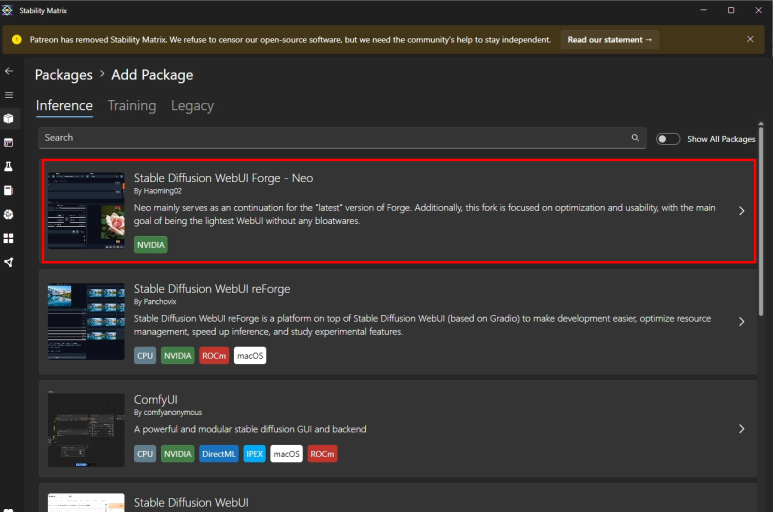
먼저 스테이블 디퓨전(Stable Diffusion WebUL Forge -Neo) 먼저 설치해보겠습니다.
위의 사진의 빨간테두리의 Stable Diffusion WebUL Forge -Neo 클릭합니다.

모델을 선택하라고 나오는데,
1. 원하는 그림 스타일을 선택해주고
2. Download 버튼을 클릭합니다.
(원하는 스타일이 없어도 나중에 더 다양한 스타일을 다운받을 수 있어요. 추후 다룰 예정)
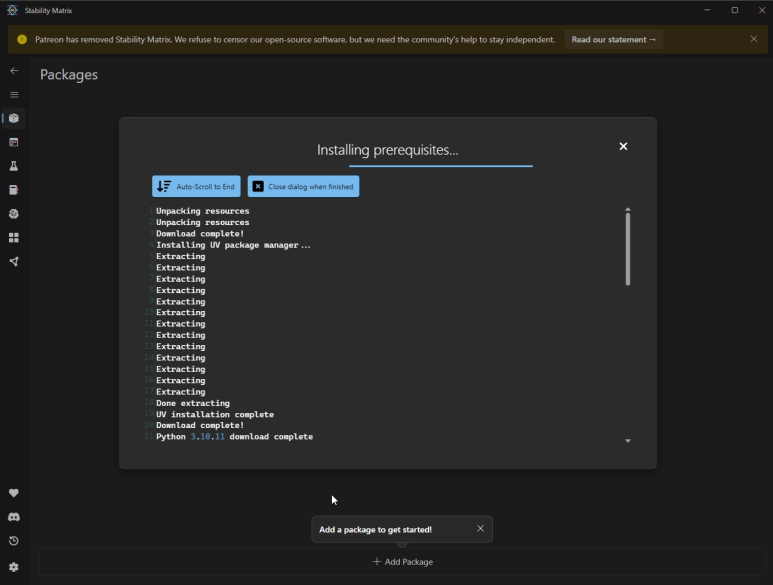
설치 중입니다. 시간이 꽤 걸릴 수 있어요. 인내력을 갖고 기다려 줍니다.
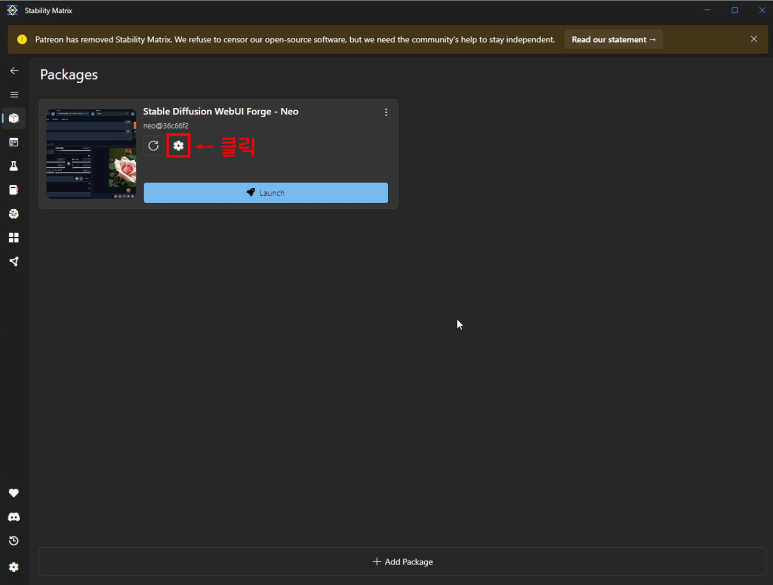
설치가 완료된 모습입니다. 실행하기 전에 한가지 설정만 간단하게 하겠습니다.
그림의 톱니바퀴 버튼을 클릭해 줍니다.
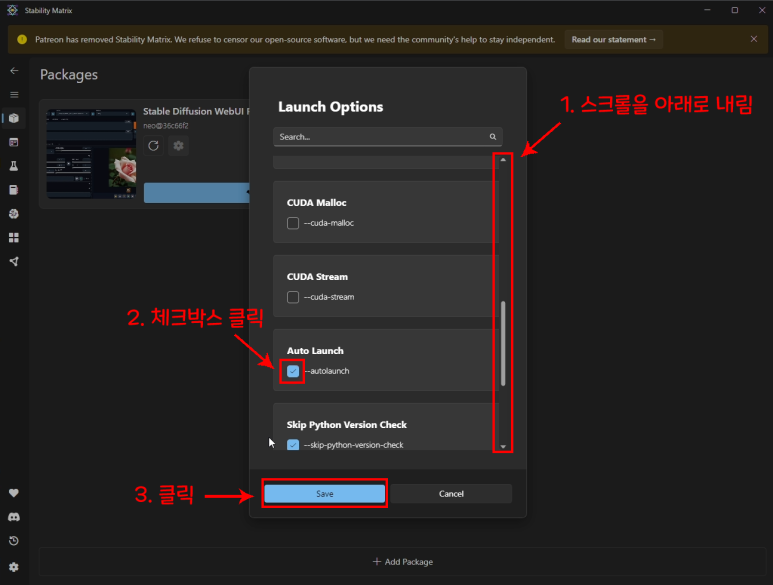
- 스크롤을 아래로 내려줍니다.
- Auto Launch의 체크박스 부분이 비활성화 되어있을 텐데, 클릭해서 체크해줍니다.
- Save 버튼을 클릭합니다.
Auto Launch를 체크를 안한다고 문제가 있는건 아니지만, 만약 체크 안하면 수동으로 화면을 띄어 줘야하는 번거로움이 있습니다.
체크해 둔다면, 실행 시 준비가 완료되면 자동으로 화면을 띄어 줘서 편합니다.
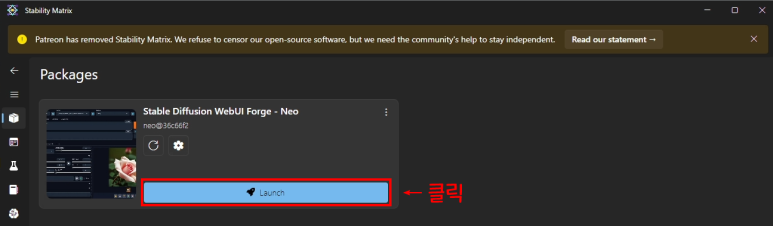
이제 Launch버튼을 클릭해 줍니다.

실행 중입니다. 화면에서 실행 작업을 실시간으로 보실 수있습니다. 시간이 조금 걸릴 수 있어요.
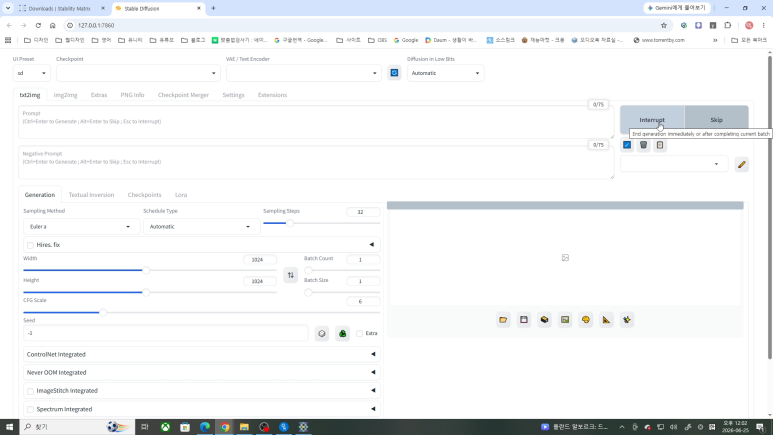
정상적으로 실행됐습니다.
스테이블 디퓨전 설치 끝~
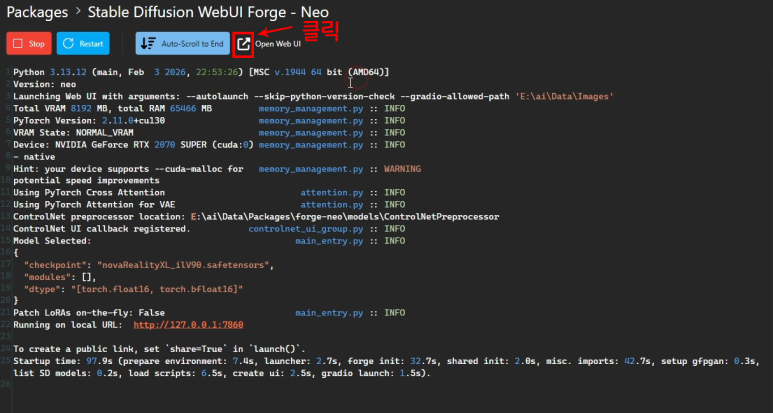
만악 아까 Auto Launch를 체크를 안했다면, 자동으로 화면을 띄우지 않습니다.
위의 화면의 빨간 테두리 부분의 Open Web UI 아이콘을 클릭해야 화면을 띄어 주니 참고 바래요~
ComfyUI 설치
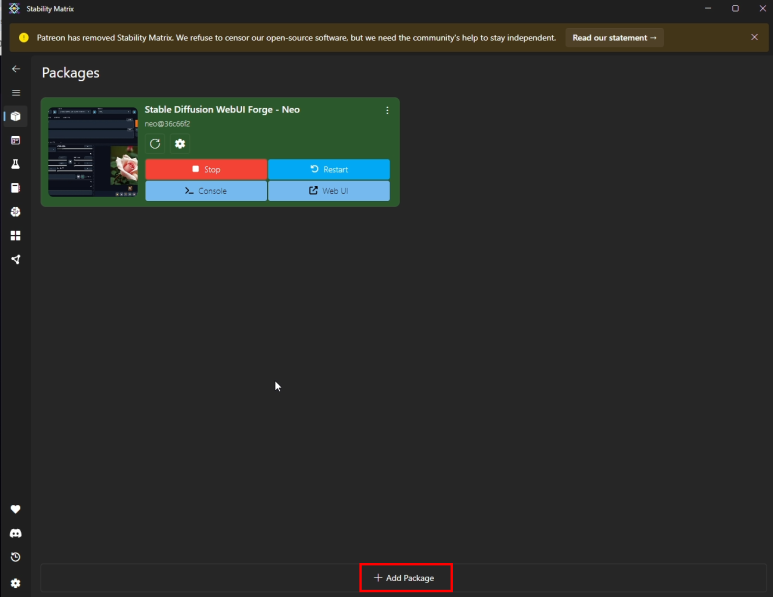
StabilityMatrix 첫 화면에서 하단의 + Add Package 버튼을 클릭합니다.
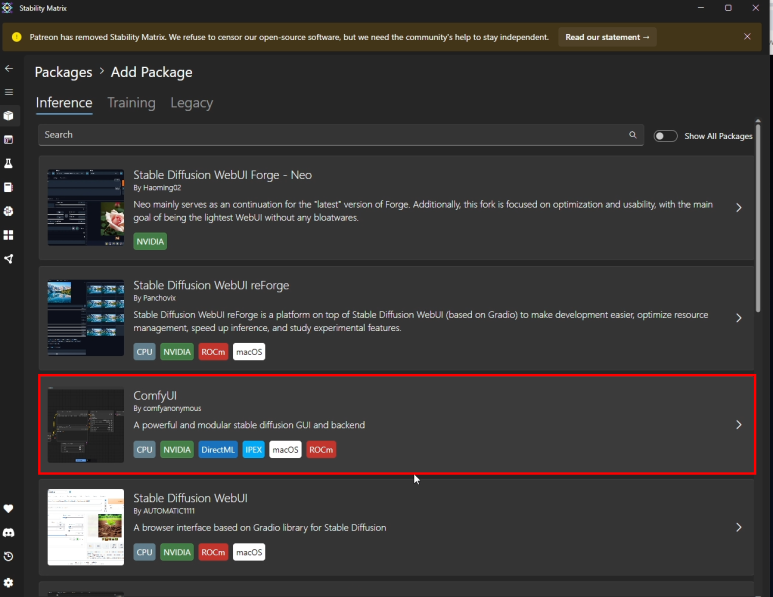
ComfyUI를 클릭해 줍니다.
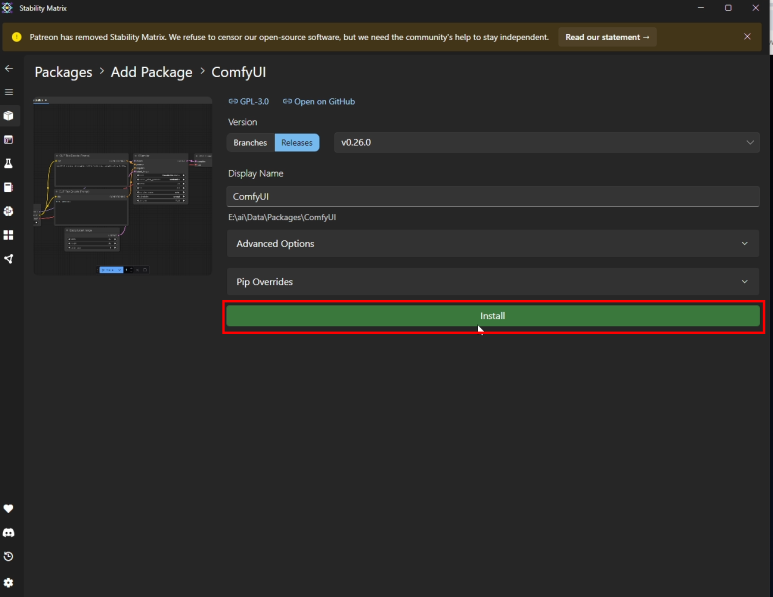
Install 버튼을 클릭합니다.
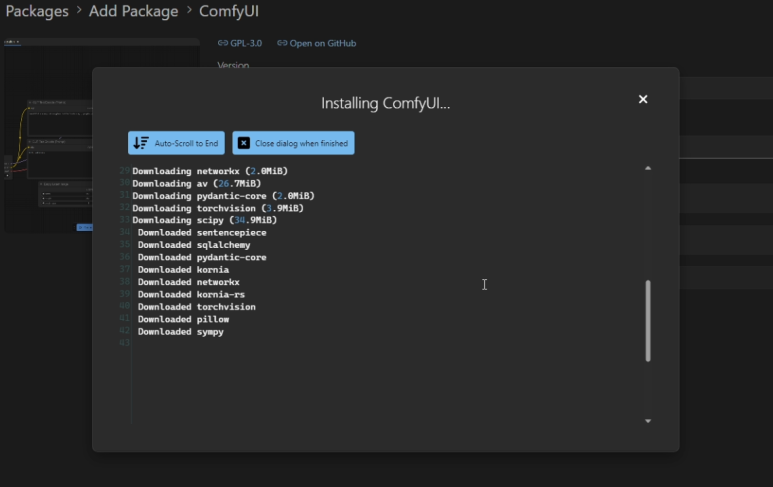
설치 중입니다. 시간이 조금 걸립니다.
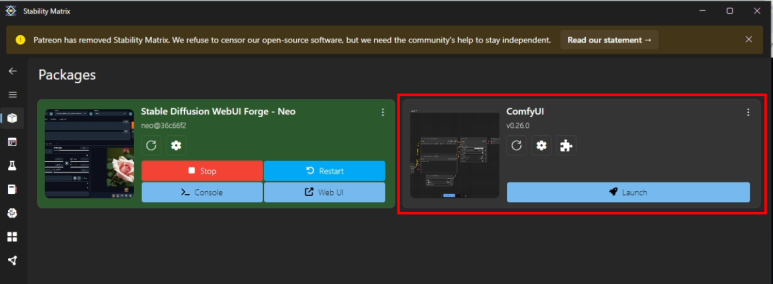
스테이블 디퓨전에 이어서 ComfyUI도 설치 되었습니다.

실행하기 전에 한가지 설정만 간단하게 하겠습니다.
그림의 톱니바퀴 버튼을 클릭해 줍니다.
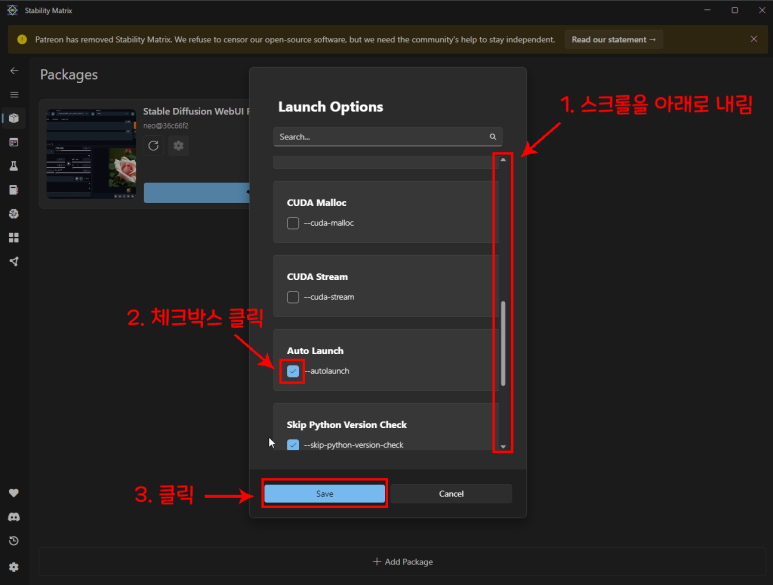
- 스크롤을 아래로 내려줍니다.
- Auto Launch의 체크박스 부분이 비활성화 되어있을 텐데, 클릭해서 체크해줍니다.
- Save 버튼을 클릭합니다.
Auto Launch를 체크를 안한다고 문제가 있는건 아니지만, 만약 체크 안하면 수동으로 화면을 띄어 줘야하는 번거로움이 있습니다.
체크해 둔다면, 실행 시 준비가 완료되면 자동으로 화면을 띄어 줘서 편합니다.

이제 Launch버튼을 클릭해 줍니다.
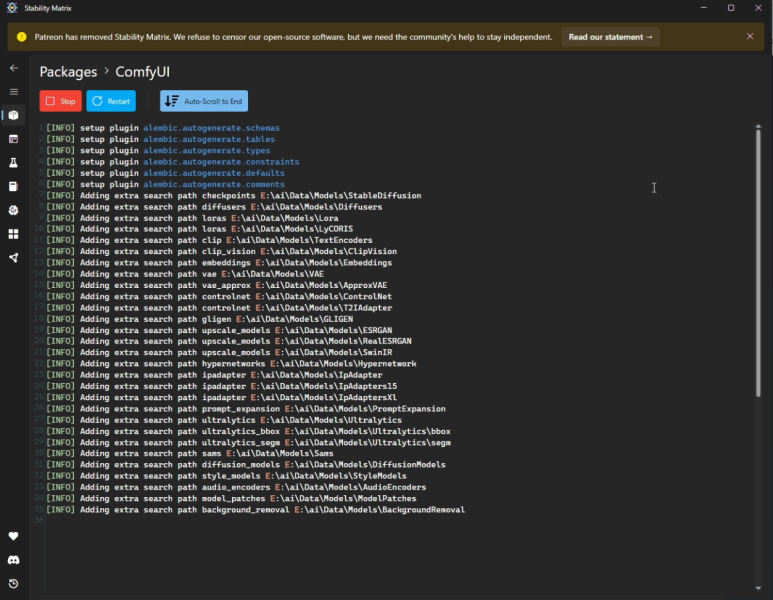
실행 중입니다. 화면에서 실행 작업을 실시간으로 보실 수있습니다. 시간이 조금 걸릴 수 있어요.

정상적으로 실행됐습니다.
ComfyUI 설치 끝~
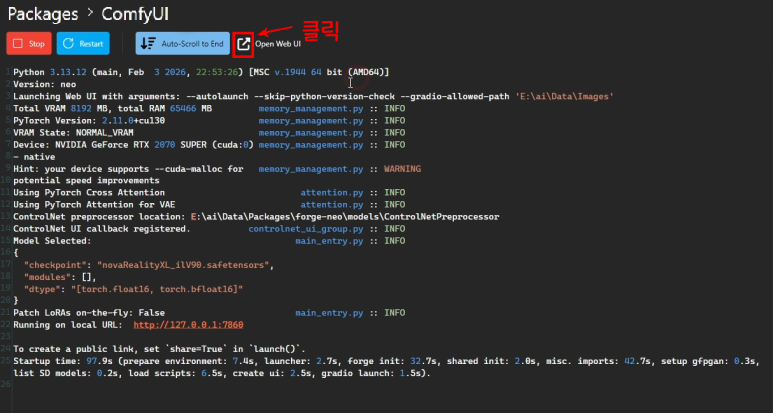
만악 아까 Auto Launch를 체크를 안했다면, 자동으로 화면을 띄우지 않습니다.
위의 화면의 빨간 테두리 부분의 Open Web UI 아이콘을 클릭해야 화면을 띄어 주니 참고 바래요~
↓ 영상으로도 만들었습니다. 참고바랍니다.
'AI 그림' 카테고리의 다른 글
| 제미나이 나노바나나 AI로 4컷만화 그리기 (0) | 2025.12.19 |
|---|---|
| ai가 만들어준 스토리로 웹툰 만들기 2탄 (1) | 2023.10.29 |
| 최애의 아이 ai그림으로 실사화 해보았습니다. (0) | 2023.08.15 |
| aI로 만든 고전 애니 마법진 쿠루쿠루를 실사화 해보았습니다. (0) | 2023.04.23 |
| 리그오브 레전드 소나 AI 그림 (1) | 2023.04.15 |


댓글